

Avant de commencer
1
Un abonnement Pro
Le connecteur suit la même règle que l’assistant Elias. Sans offre Pro,
l’adresse répond mais aucun outil n’est exposé.
2
Le connecteur activé pour le cabinet
Il expose des données clients à une application tierce, donc seul le
titulaire du cabinet peut l’activer, dans Paramètres → Modules. Il doit
accepter l’avenant « Connecteur IA » au passage.
3
Votre adresse de serveur
Dans Paramètres → Intégrations → Connexions IA (MCP), le champ
« Adresse du serveur MCP ». Elle est la même pour tous les cabinets :
Connecter votre assistant
- Claude Code
- Claude Desktop
- ChatGPT
- Autre client MCP
Une commande dans votre terminal :Lancez ensuite
claude, puis /mcp : Claude Code ouvre la page
d’autorisation Assurevo dans votre navigateur. Une fois validée, la
connexion s’affiche en connected.Ce qui se passe à l’autorisation
Votre assistant s’enregistre tout seul auprès d’Assurevo, puis vous renvoie sur une page de consentement à nos couleurs. Vous y voyez quelle application demande l’accès et ce qu’elle demande, parmi deux périmètres :
Le jeton d’accès vit une heure et se renouvelle tout seul pendant 60
jours. Au bout de 90 jours, le renouvellement s’arrête et vous
reconfirmez : c’est volontaire, un consentement ne doit pas être éternel.
Vos droits ne changent pas. Un conseiller voit son portefeuille, un manager son
équipe, un courtier son cabinet. Le connecteur réutilise exactement le même
filtrage que l’application, il n’ouvre rien de plus.
Ce que l’assistant peut faire
Lecture, disponible dès l'activation
Lecture, disponible dès l'activation
Votre identité et votre périmètre (
whoami), la recherche transverse
(search), les fiches clients et les contrats (list_leads,
get_lead_details, list_contracts, get_contract_details), l’agenda
(list_appointments), les bordereaux (get_bordereau_summary), le tableau
de bord et les commissions (get_dashboard_summary,
get_commissions_summary, get_top_performers), les relances à faire
(find_leads_to_follow_up), le référentiel réglementaire
(get_regulatory_info) et le catalogue de modèles Assurevo.Appels et documents clients, sur option
Appels et documents clients, sur option
Transcriptions et analyses d’entretiens, documents des fiches clients,
pièces du coffre-fort.Fermé par défaut. Ces contenus peuvent comporter des données de santé :
ne les ouvrez qu’avec une base légale au titre de l’article 9 du RGPD.Tant que cette option est fermée, le connecteur retire aussi les champs
libres (
notes, commentaires, verbatims) et les liens de téléchargement
signés des réponses qu’il renvoie.Actions, sur option
Actions, sur option
Créer et modifier un client, changer son statut, planifier un rendez-vous,
lire et envoyer un e-mail à un client, générer un devoir de conseil ou un
bordereau certifié, envoyer un document en signature ou à une compagnie.L’assistant demande confirmation avant chaque action, et les quatre qui
sortent d’Assurevo ou produisent un document opposable sont marquées comme
telles pour que votre client redemande à chaque fois.La gestion des membres et des rôles reste hors du connecteur, quoi qu’il
arrive : c’est le chemin le plus direct qu’une injection de prompt pourrait
prendre, et c’est deux clics dans l’application.
Exemples de questions
Une fois connecté, parlez normalement à votre assistant :- « Résume-moi la situation de M. Durand avant mon rendez-vous de 15h. »
- « Quels contrats arrivent à échéance ce trimestre ? »
- « Quelles compagnies ont sous-payé mes commissions ce trimestre ? »
- « Liste les clients que je n’ai pas relancés depuis 15 jours. »
- « Prépare une note de synthèse pour mes quatre rendez-vous de demain. »
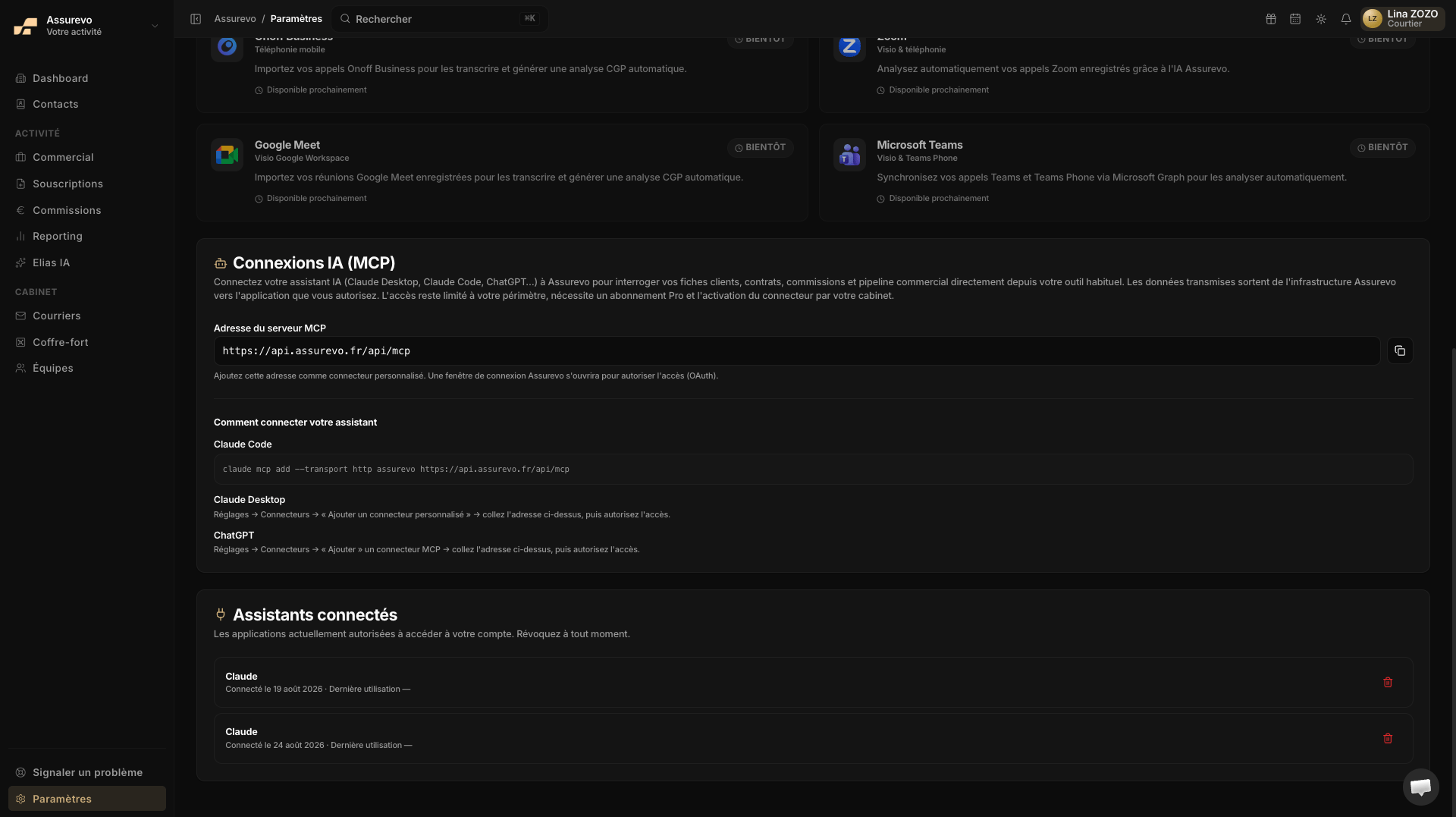
Connexions IA (MCP) : adresse du serveur, assistants connectés et révocation