> ## Documentation Index
> Fetch the complete documentation index at: https://docs.assurevo.fr/llms.txt
> Use this file to discover all available pages before exploring further.
# Équipes et utilisateurs
> Créez vos équipes, invitez vos collaborateurs et attribuez les rôles à l'échelle du cabinet.
Le module **Équipes** structure votre cabinet : chaque équipe réunit des membres sous la responsabilité d'un manager, avec une visibilité claire sur qui fait quoi.
 ## Créer une équipe
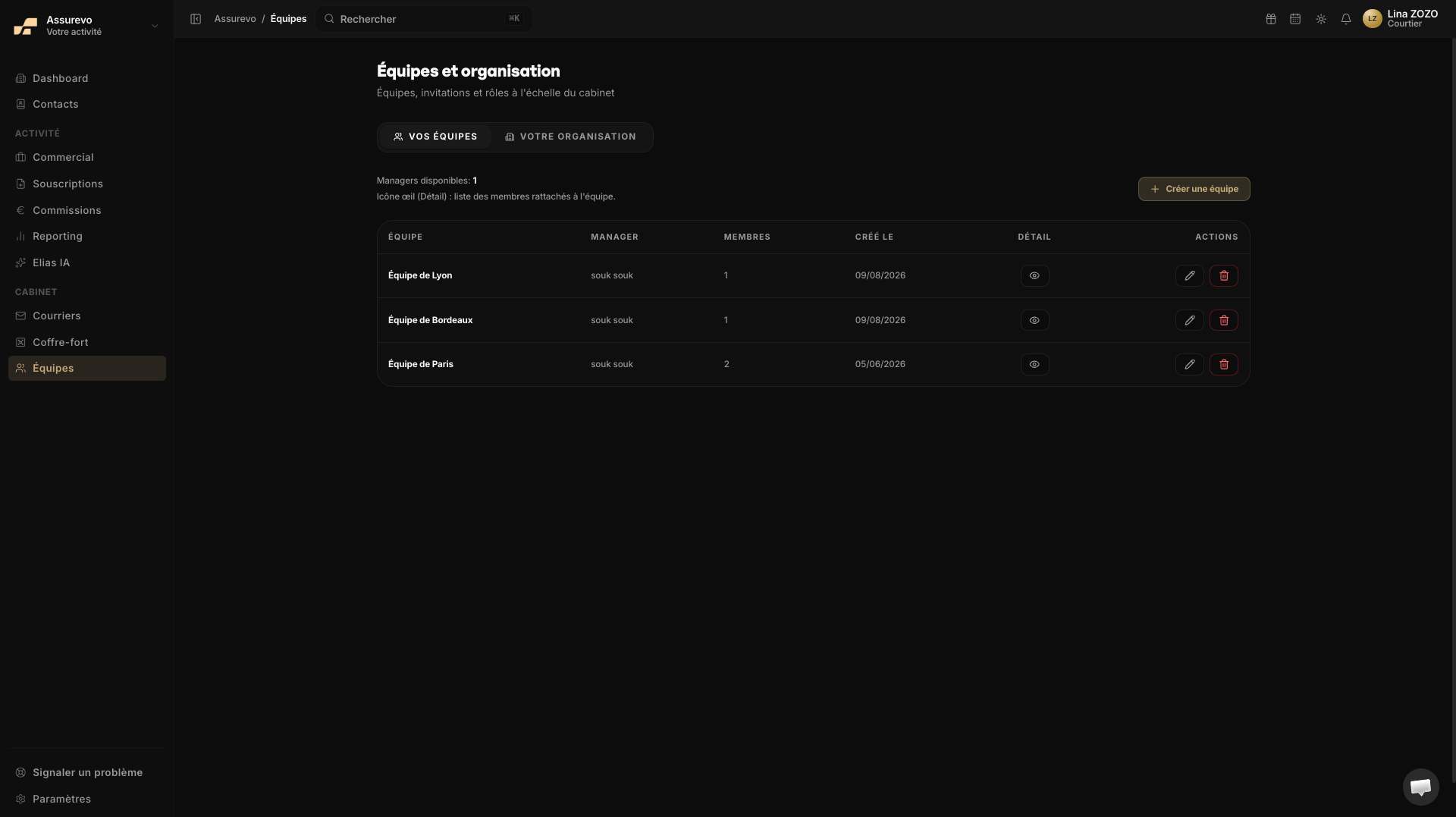
Depuis **Équipes → Vos équipes**, cliquez sur **Créer une équipe**, nommez-la (ex. « Équipe de Paris ») et attribuez-lui un manager. L'icône œil donne le détail des membres rattachés.
## Inviter un collaborateur
* Le collaborateur reçoit une **invitation par e-mail** et définit son mot de passe à la première connexion.
* Son **rôle** (administrateur, conseiller ou manager) détermine ses accès et les portefeuilles visibles.
* Un collaborateur peut être rattaché à une équipe et n'en voir que les données correspondantes.
## Votre organisation
L'onglet **Votre organisation** offre une vue d'ensemble du cabinet : équipes, managers disponibles et répartition des membres. Le nombre de managers disponibles dépend de votre offre.
**Rôles et permissions**
Administrateur : tous les réglages. Conseiller : son portefeuille et le pipeline. Manager : son équipe et ses indicateurs. Les permissions s'ajustent à tout moment sans perte de données.
## Créer une équipe
Depuis **Équipes → Vos équipes**, cliquez sur **Créer une équipe**, nommez-la (ex. « Équipe de Paris ») et attribuez-lui un manager. L'icône œil donne le détail des membres rattachés.
## Inviter un collaborateur
* Le collaborateur reçoit une **invitation par e-mail** et définit son mot de passe à la première connexion.
* Son **rôle** (administrateur, conseiller ou manager) détermine ses accès et les portefeuilles visibles.
* Un collaborateur peut être rattaché à une équipe et n'en voir que les données correspondantes.
## Votre organisation
L'onglet **Votre organisation** offre une vue d'ensemble du cabinet : équipes, managers disponibles et répartition des membres. Le nombre de managers disponibles dépend de votre offre.
**Rôles et permissions**
Administrateur : tous les réglages. Conseiller : son portefeuille et le pipeline. Manager : son équipe et ses indicateurs. Les permissions s'ajustent à tout moment sans perte de données.